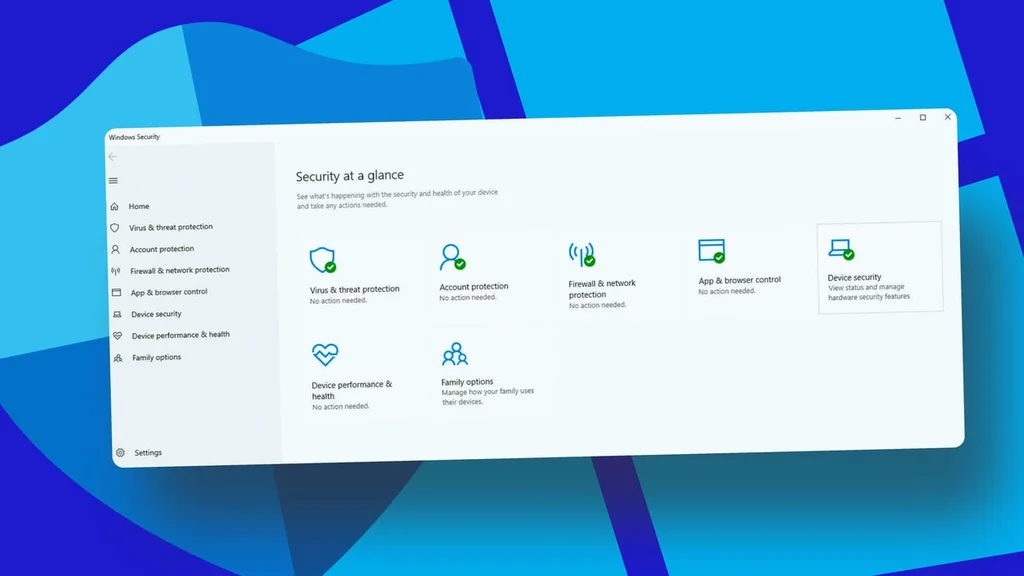
Bien que Windows Security soit devenu une suite de protection robuste pour l’écosystème Microsoft, son zèle peut parfois entraver l’installation de logiciels légitimes. Si vous cherchez à désactiver Windows Security, que ce soit pour une manipulation ponctuelle ou de manière permanente, il est crucial de comprendre la marche à suivre et les risques inhérents pour l’intégrité de votre système.
Pourquoi envisager de désactiver Windows Security ?
Windows Security n’est plus le simple antivirus rudimentaire d’autrefois ; c’est une suite de sécurité complète capable de bloquer les menaces en temps réel. Cependant, cette vigilance peut se transformer en obstacle. La raison la plus fréquente poussant les utilisateurs à contourner cette protection est le phénomène des faux positifs.
Il arrive fréquemment que le système bloque des logiciels tiers peu connus, des projets open-source hébergés sur GitHub ou même des jeux vidéo légitimes (comme certaines simulations complexes) en les identifiant à tort comme des chevaux de Troie. De plus, dans un environnement professionnel géré par des administrateurs système, la coexistence de plusieurs antivirus peut créer des conflits nécessitant la désactivation de la solution native de Microsoft.
Méthode 1 : Désactivation temporaire (Recommandée)
Pour la majorité des utilisateurs, une suspension momentanée de la protection suffit pour installer un logiciel bloqué. Cette méthode est la plus sûre car Windows réactivera automatiquement ses défenses au prochain redémarrage.
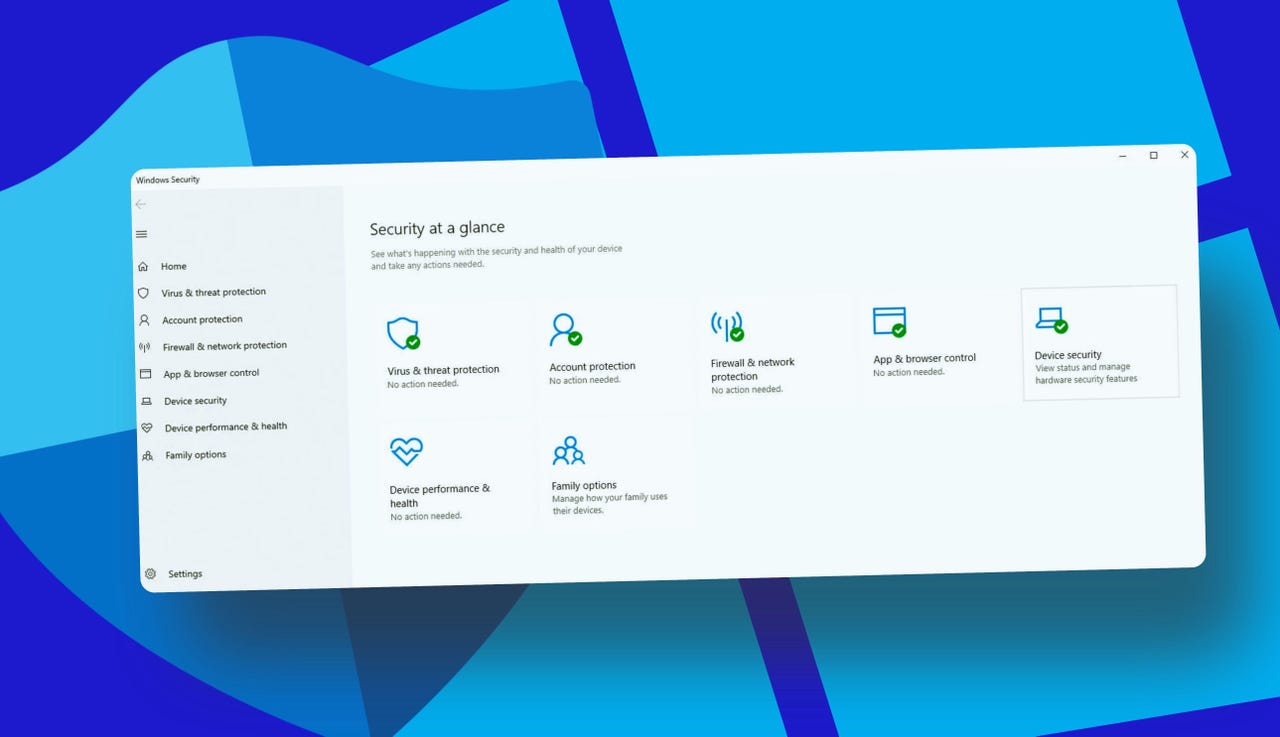
Pour procéder, ouvrez l’application Sécurité Windows via la barre de recherche, naviguez vers Protection contre les virus et menaces, puis cliquez sur Gérer les paramètres. Il suffit alors de basculer l’interrupteur de la Protection en temps réel sur « Désactivé ». Une fois votre tâche terminée, vous pouvez réactiver cette option manuellement, ou simplement redémarrer votre PC.
Méthode 2 : Comment désactiver Windows Security de façon permanente
Si votre situation exige une désactivation durable, la procédure varie selon votre version de Windows 11. Attention, cette action expose votre machine de manière continue.
Sur Windows 11 Pro : Via l’éditeur de stratégie de groupe
La méthode la plus propre pour les utilisateurs de la version Pro passe par l’éditeur de stratégie locale (gpedit.msc) :
- Ouvrez l’exécuteur de commande (Win + R) et tapez
gpedit.msc. - Suivez le chemin : Configuration ordinateur > Modèles d’administration > Composants Windows > Antivirus Microsoft Defender.
- Cherchez l’option « Désactiver l’antivirus Microsoft Defender », double-cliquez dessus et sélectionnez Activé.
- Un redémarrage est nécessaire pour appliquer les changements.
Sur Windows 11 Famille : Via le Registre (Avancé)
Les versions « Famille » ne disposant pas de l’éditeur de stratégie, il faut passer par l’éditeur de Registre. Cette manipulation touche au cœur du système et requiert une prudence extrême.
- Lancez
regeditvia la commande Exécuter (Win + R). - Accédez à :
HKEY_LOCAL_MACHINESOFTWAREPoliciesMicrosoftWindows Defender. - Créez une nouvelle valeur DWORD (32-bit) nommée DisableAntiSpyware.
- Attribuez-lui la valeur 1 et redémarrez votre ordinateur.
Mesures de sécurité indispensables avant toute action
Désactiver votre principale barrière de défense vous expose à l’ensemble du spectre des cybermenaces : ransomwares, spywares et tentatives de phishing. Sans protection active, la moindre erreur de navigation ou l’ouverture d’une macro Office infectée peut compromettre vos données.
Créer un point de restauration
Avant de modifier le Registre ou de désactiver vos protections, la création d’un point de restauration est impérative. C’est votre filet de sécurité en cas d’instabilité système.
Tapez « Créer un point de restauration » dans la recherche Windows. Dans l’onglet Protection du système, cliquez sur Créer, nommez votre sauvegarde (par exemple « Avant désactivation Defender ») et validez. En cas de dysfonctionnement, vous pourrez revenir à cet état précis via l’outil de restauration système.
En résumé, bien qu’il soit parfois nécessaire de désactiver Windows Security pour des besoins spécifiques, cette action ne doit jamais être prise à la légère. Privilégiez toujours la désactivation temporaire et assurez-vous de disposer d’une solution de sécurité alternative si vous optez pour une coupure définitive.