
10 Options Développeurs Android à Connaître
Les téléphones fonctionnant sous Android disposent d’un paramètre caché contenant de nombreuses options qui permettent de dépasser les fonctionnalités ordinaires et d’offrir un contrôle accru sur l’appareil. Ce paramètre est connu sous le nom d’options développeurs. Cependant, si vous le cherchez dans les paramètres de votre téléphone, vous ne le trouverez pas, car le système Android ne les affiche pas pour l’utilisateur moyen, qui pourrait les modifier et causer des problèmes involontaires sur son appareil.
Pour personnaliser votre expérience, vous pouvez commencer par les options développeurs. Elles sont accessibles sur la plupart des téléphones en allant dans les paramètres, puis en cliquant sur « À propos du téléphone », puis sur « Informations sur le logiciel ». Vous trouverez alors le numéro de version ; appuyez dessus sept fois de suite pour activer les options développeurs, et un message apparaîtra pour indiquer « Vous êtes maintenant développeur ».
Les options développeurs apparaîtront alors en bas de la page des paramètres. En y accédant, vous trouverez de nombreuses options qui peuvent sembler déroutantes. Voici donc les 10 options les plus importantes qui pourraient transformer votre expérience utilisateur.
1. Correction des Erreurs USB
Si vous êtes un développeur Android ou un passionné qui aime expérimenter, activer la correction des erreurs USB est la première option dont vous aurez besoin dans les options développeurs. Cette fonctionnalité offre un accès de haut niveau à votre appareil, ce qui la rend utile pour le débogage et la recherche d’erreurs.
Avec cette option, vous pouvez utiliser ADB (Android Debug Bridge) pour exécuter des commandes avancées, extraire des journaux d’erreurs, installer des applications directement et bien plus encore. Dans les anciennes versions d’Android, vous ne pouviez déboguer que via une connexion USB, mais les versions plus récentes prennent en charge le débogage sans fil via Wi-Fi.
2. Paramètres USB par Défaut
Lorsque vous connectez votre téléphone Android à votre ordinateur pour transférer des fichiers, des images ou des vidéos, il se peut que le téléphone ne fasse que se charger sans effectuer d’autres actions. Si vous rencontrez ce problème, le paramètre USB par défaut dans les options développeurs est la solution. Il vous offre des options de connexion entre votre téléphone et l’ordinateur, notamment le transfert de fichiers, le transfert d’images, la restriction USB et l’option de chargement du téléphone uniquement.
Il est important de noter que cette option ne fonctionnera que si le téléphone est déverrouillé et connecté à un ordinateur de confiance.
3. Modifier la Vitesse des Animations
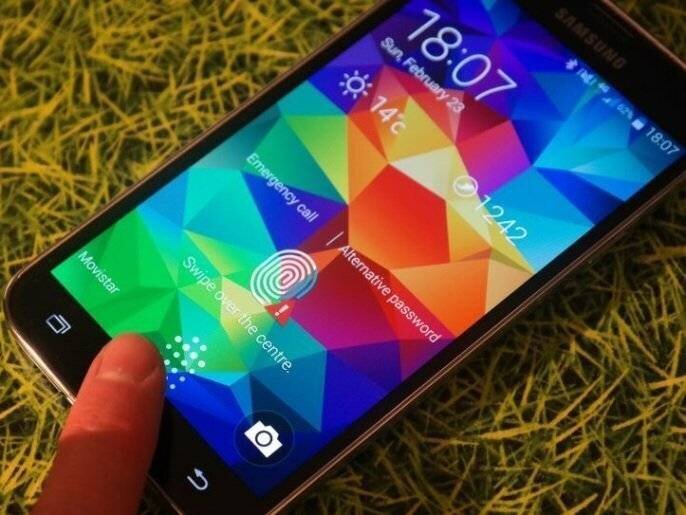
Android utilise des animations lors de l’ouverture des applications ou du passage d’une application à une autre. Vous ne remarquerez peut-être pas ces détails si votre téléphone est rapide. Vous pouvez ajuster ces animations à l’aide de trois options : la taille des animations de fenêtre, la taille des animations de transition et la durée des animations.
En choisissant l’une d’elles, plusieurs valeurs apparaîtront ; gardez à l’esprit que des valeurs plus faibles sont plus rapides tandis que des valeurs plus élevées sont plus lentes. Vous pouvez essayer la valeur « x0.5 » pour donner à votre téléphone une impression de réactivité accrue. Cependant, si les animations disparaissent lors du passage entre les applications, surtout si votre téléphone est lent, il est préférable de les remettre à leur vitesse normale.
4. Affichage du Taux de Rafraîchissement
Les téléphones Android modernes sont dotés d’écrans à taux de rafraîchissement élevé et peuvent ajuster dynamiquement ce taux en fonction du contenu affiché, ce qui aide à économiser la batterie et à offrir une meilleure expérience visuelle. En tant que développeur ou passionné, vous pourriez être intéressé par le taux de rafraîchissement de l’écran de votre téléphone lors de la diffusion de contenu ou de l’utilisation de certaines applications.
Vous pouvez le vérifier grâce à l’option « Afficher le taux de rafraîchissement » dans les options développeurs, qui affichera le taux de rafraîchissement dans le coin supérieur gauche. Vous pouvez également activer l’option de forcer le taux de rafraîchissement maximal pour une fluidité supplémentaire, bien que cela puisse affecter l’autonomie de la batterie, car cette option obligera votre téléphone à utiliser le taux de rafraîchissement le plus élevé pour améliorer l’expérience d’affichage.
5. Données Mobiles Toujours Actives
Souvent, les données mobiles restent actives pour un passage rapide entre les réseaux, même lorsque votre téléphone est connecté à un réseau Wi-Fi. Cette option est utile si vous passez régulièrement d’un réseau à un autre, mais pour la plupart des utilisateurs, cela peut affecter l’autonomie de la batterie. Cette option est généralement activée sur la plupart des téléphones Android, garantissant une transition fluide entre le réseau mobile et le Wi-Fi, mais cela peut se faire au détriment de la batterie. Si vous utilisez toujours le Wi-Fi, cette option n’est pas nécessaire.
6. Services en Cours
Ce paramètre ressemble à un gestionnaire de tâches sur un ordinateur, qui affiche les services et les processus en cours avec un état de la mémoire. Si vous trouvez que votre téléphone fonctionne de manière étrange ou si vous souhaitez voir les applications et les processus qui consomment la mémoire de l’appareil, « Services en cours » est l’endroit idéal. À partir de là, vous pouvez mettre fin à toute tâche que vous ne souhaitez pas.
7. Forcer le Mode Sombre
Le mode sombre est l’une des meilleures fonctionnalités ajoutées par Android ces dernières années, très prisée par les utilisateurs, notamment les passionnés de technologie. Cependant, certaines applications ne prennent pas en charge le mode sombre, laissant de nombreux utilisateurs frustrés par la présence d’une application lumineuse parmi leurs applications sombres. Android a trouvé une solution à ce problème avec le paramètre « Forcer le mode sombre » dans les options développeurs, qui impose ce mode dans les applications même si elles ne le prennent pas entièrement en charge.
Cependant, vous pourriez rencontrer quelques problèmes en l’activant, comme des textes et arrière-plans sombres qui rendent la lecture difficile, ce qui complique l’utilisation de l’application.
8. Afficher les Appareils Bluetooth Sans Noms
Parfois, votre téléphone peut avoir du mal à détecter un appareil Bluetooth que vous essayez de jumeler. Bien qu’il y ait plusieurs raisons à cela, le problème peut survenir lorsque l’appareil Bluetooth n’a pas de nom spécifique. Le système Android ne montre pas les appareils sans noms. Pour résoudre ce problème, vous pouvez activer l’option « Afficher les appareils Bluetooth sans noms », qui affichera les adresses physiques (MAC Address) des appareils Bluetooth sans noms. Cette option est utile si vous utilisez différents appareils Bluetooth.
9. Désactiver le Volume Absolu
Sur les appareils Android, le volume absolu pour Bluetooth est activé par défaut, ce qui signifie que les boutons de volume de votre téléphone et de votre appareil Bluetooth contrôlent le même niveau de volume. Bien que cela soit généralement pratique, cela peut poser des problèmes avec certains appareils Bluetooth. En activant l’option « Désactiver le volume absolu », le niveau de volume de votre téléphone et de l’appareil Bluetooth sera séparé. Cela est utile si les écouteurs Bluetooth ne fonctionnent pas correctement avec votre téléphone ou si le son est trop fort ou trop faible. Si vous activez cette option, vous devrez peut-être déconnecter et reconnecter votre appareil Bluetooth, et parfois redémarrer votre téléphone pour que le nouveau réglage prenne effet.
10. Ne Pas Conserver les Activités
Si vous êtes un développeur d’applications, vous pourriez trouver le paramètre « Ne pas conserver les activités » dans les options développeurs très utile. Lorsqu’il est activé, Android détruira les processus de chaque application dès que vous la quitterez. Vous pouvez l’utiliser pour tester le comportement de l’application dans différentes conditions. Ne l’activez pas simplement pour augmenter la mémoire RAM de votre téléphone, car fermer constamment des processus en arrière-plan pourrait nuire aux performances du téléphone dans les systèmes Android modernes plus que cela ne l’aidera.
En conclusion, il est important de noter que les options développeurs ne se limitent pas à ces 10 paramètres, mais il en existe beaucoup d’autres. Cependant, à moins que vous ne soyez un développeur ou un passionné de technologie qui aime explorer les réglages du système d’exploitation, vous ne trouverez peut-être pas ces options très utiles. Il est néanmoins admirable que Google offre ces outils aux développeurs, leur permettant de gagner un temps précieux dans leur travail.